Registrierung des Lüftungsgeräts im MyVallox Cloud-Dienst
In diesem Abschnitt wird erläutert, wie das Vallox-Lüftungsgerät im MyVallox Cloud-Dienst registriert wird.
Sobald das Lüftungsgerät mit dem MyVallox Cloud-Dienst verbunden wird, können Sie die Lüftung beispielsweise über ein Smartphone oder Tablet fernsteuern. Die Software des Gerätes wird automatisch über den Cloud-Dienst aktualisiert. Um sich mit dem Cloud-Dienst zu verbinden, muss das Lüftungsgerät an ein Netzwerk (Local Area Network) mit Internetzugriff angeschlossen und beim Cloud-Dienst registriert sein. Mit der Registrierung des Geräts erstellen Sie für sich einen MyVallox Cloud-Account.
Das Vallox-Lüftungsgerät lässt sich wie folgt mit dem MyVallox Cloud-Dienst registrieren:
- Verbinden Sie ein Ende des Netzwerkkabels am grauen Anschluss des Vallox-Lüftungsgeräts und das andere Ende mit dem LAN-Anschluss des Routers (in der Regel mit den Nummern 1, 2, 3, 4 gekennzeichnet). Der LAN-Port darf nicht im Bridge-Modus sein, d. h. er darf private IP-Adressen verwenden (Adressen, die mit 10.x.x.x, 172.x.x.x oder 192.168.x.x beginnen).TIPP:
Falls das Lüftungsgerät die IP-Adresse ablehnt und es nicht möglich ist, das Gerät mit dem Intranet zu verbinden, überprüfen Sie bitte die Router-Einstellungen und stellen Sie sicher, dass der DHCP-Server aktiviert ist und private IP-Adressen (Adressen, die mit 10.x.x.x, 172.x.x.x oder 192.168.x.x beginnen) zuweist.
- Öffnen Sie die Netzwerkeinstellungen auf dem Computer durch die Auswahl von . Sie sehen ein Computersymbol mit dem Text Vallox und einer Reihe von Zahlen.ODER
Wählen Sie auf dem MV C80-Bedienelement aus. Geben Sie die IP-Adresse ein und drücken Sie Enter.
- Öffnen Sie die MyVallox Home-Benutzeroberfläche durch Doppelklick auf das Symbol.
- Wählen Sie Spezielle Funktionen aus.

- Im Bereich Cloud-Dienst können sehen, ob sie im MyVallox Cloud-Dienst eingeloggt sind.
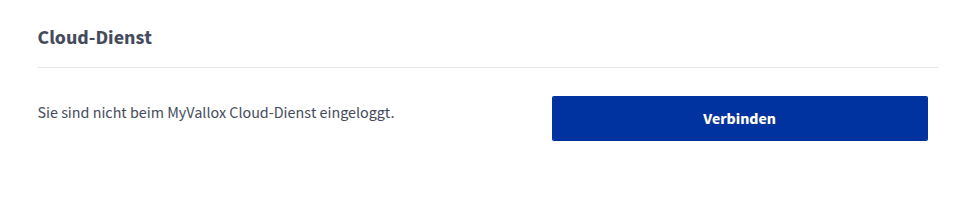
- Wählen Sie .
- Die Registrierungsseite im MyVallox Cloud-Dienst wird aufgerufen.Die ID des Lüftungsgeräts, d. h. die eindeutige Kennung des Geräts, wird automatisch vor Ort generiert.
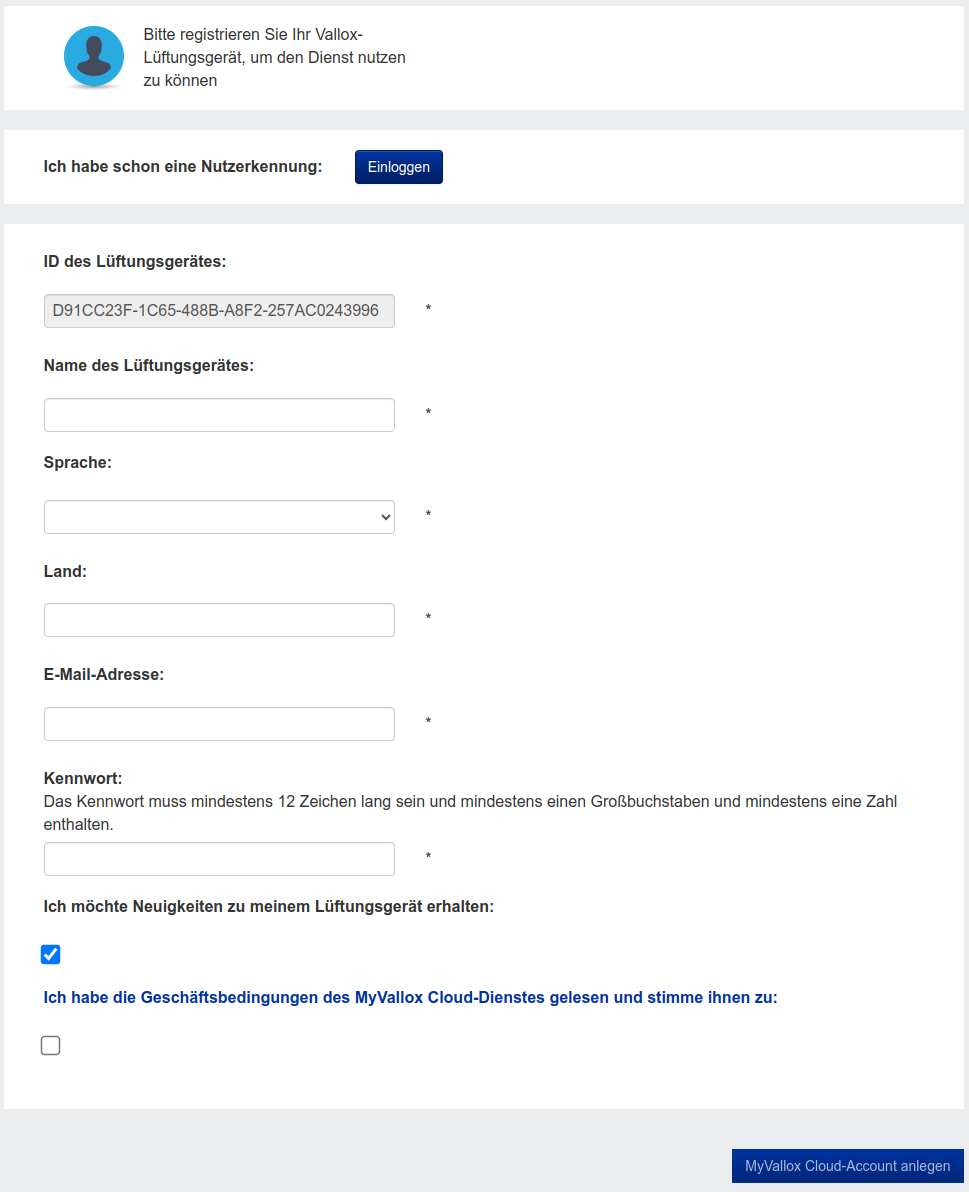
- Geben Sie im Formular die folgenden Daten ein:
- Name des Lüftungsgeräts — Geben Sie in diesem Feld den Namen Ihrer Wahl für das Lüftungsgerät ein.
- Sprache — Wählen Sie die gewünschte Sprache.
- Land — Wählen Sie das gewünschte Land.
- E-Mail — Geben Sie in dieses Feld Ihre E-Mail-Adresse ein. Die E-Mail-Adresse ist Ihr Benutzername.
- Kennwort — Geben Sie in diesem Feld das Kennwort Ihrer Wahl ein.
- Aktivieren Sie das Kästchen , wenn Sie Neuigkeiten zu Ihrem Lüftungsgerät erhalten möchten.
- Wählen Sie Ich habe die Geschäftsbedingungen des MyVallox Cloud-Dienstes gelesen und stimme ihnen zu und lesen Sie die Nutzungsbedingungen des Dienstes. Die Nutzung des Dienstes setzt voraus, dass der Nutzer die Allgemeinen Geschäftsbedingungen akzeptiert hat.
- Wählen Sie MyVallox Cloud-Account anlegen. Das Lüftungsgerät erstellt einen eindeutigen Identifizierungscode und schickt ihn an den Dienst. Der Dienst erinnert sich an das Gerät, wenn Sie sich das nächste Mal in den Cloud-Dienst einloggen.
- An Ihre E-Mail-Adresse wird eine Bestätigungsnachricht geschickt. Klicken Sie auf den Link der Nachricht, um Ihre E-Mail-Adresse zu bestätigen und um sich zum ersten Mal in den Cloud-Dienst einzuloggen.
- Sobald Sie eingeloggt sind, wird der MyVallox Cloud-Dienst geöffnet und die Hauptseite des MyVallox Cloud-Accounts wird in Ihrem Browser angezeigt.