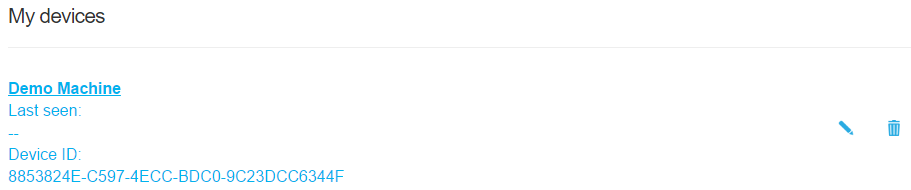
Registrera Vallox ventilationsaggregat i MyVallox Cloud-tjänsten:
I detta avsnitt beskrivs hur du registrerar ditt Vallox ventilationsaggregat i tjänsten MyVallox Cloud .
När ventilationsaggregatet är anlutet till MyVallox Cloud-tjänsten kan du styra ventilationen på distans med till exempel en smartphone eller surfplatta. Aggregatets programvara uppdateras automatiskt via molntjänsten. För att ansluta till molntjänsten måste ventilationsaggregatet vara kopplat till internet via LAN och registrerat i molntjänsten. När du registrerar aggregatet skapar du ett MyVallox Cloud-konto åt dig själv.
Registrera ett Vallox-ventilationsaggregat i MyVallox Cloud-tjänsten:
- Anslut nätverkskabelns ena ände till den grå kontakten på Vallox ventilationsaggregat och den andra änden till routerns LAN-port (vanligtvis numrerad 1,2,3,4). LAN-porten får inte vara överbryggad, dvs. den måste dela privata IP-adresser (adresser som börjar med 10.x.x.x, 172.x.x.x eller 192.168.x.x).TIPS:
Om ventilationsaggregatet avvisar IP-adressen och det inte går att ansluta aggregatet till intranätet går du till routerns inställningar och kontrollerar att DHCP-servern är påslagen och att den delar privata IP-adresser (adresser som börjar med 10.x.x.x, 172.x.x.x eller 192.168.x.x).
- Öppna datorns nätverksinställningar genom att välja . Du kan se en datorikon med texten Vallox och en serie siffror.ELLER
Välj på kontrollpanelen för MyVallox Control. Ange IP-adressen och tryck Enter.
- Dubbelklicka på ikonen för att öppna MyVallox Home-användargränssnittet.
- Välj Specialfunktioner.

- Under Molntjänst kan du se om du är inloggad på MyVallox Cloud-tjänsten.

- Välj Anslut.
- Registreringssidan för MyVallox Cloud-tjänsten öppnas.Ventilationsaggregatets ID, dvs. enhetens unika identifierare, genereras automatiskt i fältet.
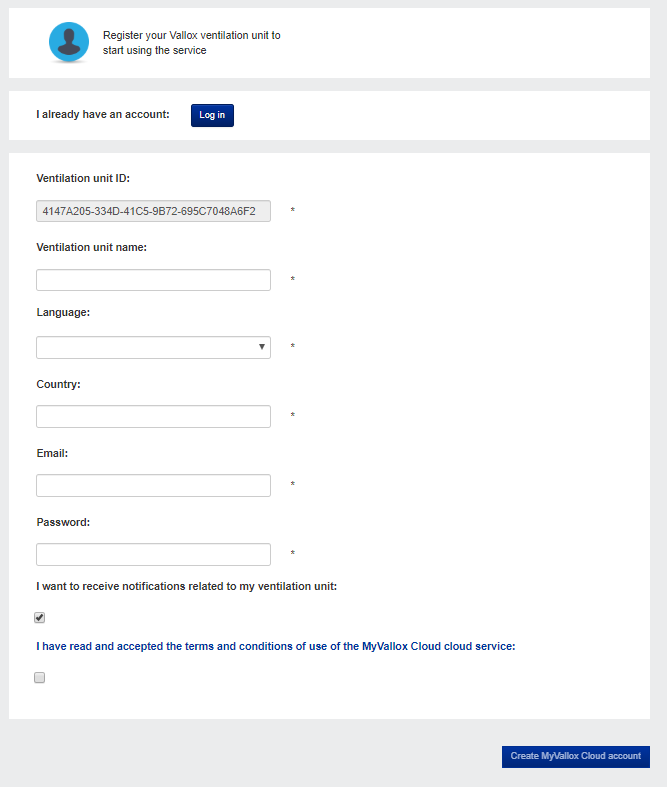
- Fyll i följande uppgifter i formuläret:
- Ventilationsaggregatets namn — Skriv in det valda ventilationsaggregatetets namn i det här fältet.
- Språk — Välj önskat språk.
- Land — Välj önskat land.
- E-post — Skriv in den valda e-postadressen i det här fältet. E-postadressen är ditt användarnamn.
- Lösenord — Skriv in önskat lösenord i detta fält.
- Markera rutan Jag vill få meddelanden relaterade till mitt ventilationsaggregat om du vill få e-postmeddelanden som rör ditt ventilationsaggregat.
- Välj Jag har läst och godkänt användningsvillkoren för molntjänsten MyVallox Cloud och läs villkoren för användning av tjänsten. Användning av tjänsten förutsätter att användaren har godkänt villkoren.
- Välj Skapa MyVallox Cloud konto. Ventilationsaggregatet genererar en unik identifieringskod och skickar den till tjänsten. Nästa gång du loggar in i molntjänsten känner tjänsten igen aggregatet.
- Ett bekräftelsemeddelande kommer att skickas till din e-postadress. Klicka på länken i meddelandet för att bekräfta din e-postadress och logga in i molntjänsten för första gången.
- När du har loggat in öppnas MyVallox Cloud-tjänsten och MyVallox Cloud-kontots huvudsida visas i din webbläsare.