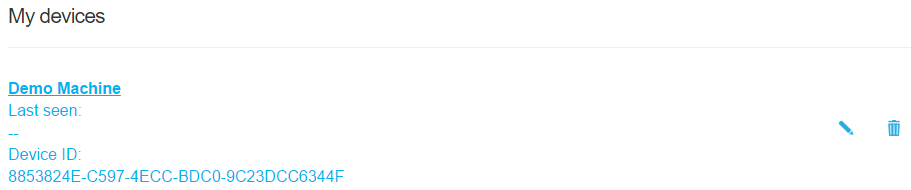
Registrering af ventilationsenhed hos MyVallox Cloud-tjenesten
Dette afsnit forklarer, hvordan man registrerer Vallox-ventilationsenheden hos MyVallox Cloud-tjenesten.
Når ventilationsenheden er forbundet med MyVallox Cloud-tjenesten , kan du fjernstyre ventilationen med f.eks. en smartphone eller tablet. Enhedens software opdateres automatisk via cloud-tjenesten. For at oprette forbindelse til cloud-tjenesten skal ventilationsenheden være forbundet til internettet via LAN og registreret til cloud-tjenesten. Når du registrerer enheden, opretter du en MyVallox Cloud-konto til dig selv.
Sådan registrerer du en Vallox-ventilationsenhed hos MyVallox Cloud-tjenesten:
- Tilslut den ene ende af netværkskablet til det grå stik på Vallox-ventilationsenheden og den anden ende til routerens LAN-port (normalt nummereret 1,2,3,4). LAN-porten må ikke være bridged, dvs. den skal dele private IP-adresser (adresser, der begynder med 10.x.x.x, 172.x.x.x eller 192.168.x.x).TIP:
Hvis ventilationsenheden afviser IP-adressen, og det ikke er muligt at forbinde enheden til intranettet, skal du gå til routerindstillingerne og sørge for, at DHCP-serveren er slået til, og at den deler private IP-adresser (adresser, der begynder med 10.x.x.x, 172.x.x.x eller 192.168.x.x).
- Åbn computerens netværksindstillinger ved at vælge . Du kan se et computerikon med teksten Vallox og en række tal.ELLER
Vælg på MyVallox Control-kontrolpanelet på . Indtast IP-adressen og tryk på Enter.
- Åbn MyVallox Home-brugerfladen ved at dobbeltklikke på ikonet.
- Vælg Særlige funktioner.

- Under Cloud service kan du se, om du er logget ind på MyVallox Cloud-tjenesten.

- Vælg Tilslut.
- Registreringssiden for MyVallox Cloud-tjenesten åbnes.Ventilationsenhedens ID, dvs. enhedens unikke identifikation, genereres automatisk i marken.
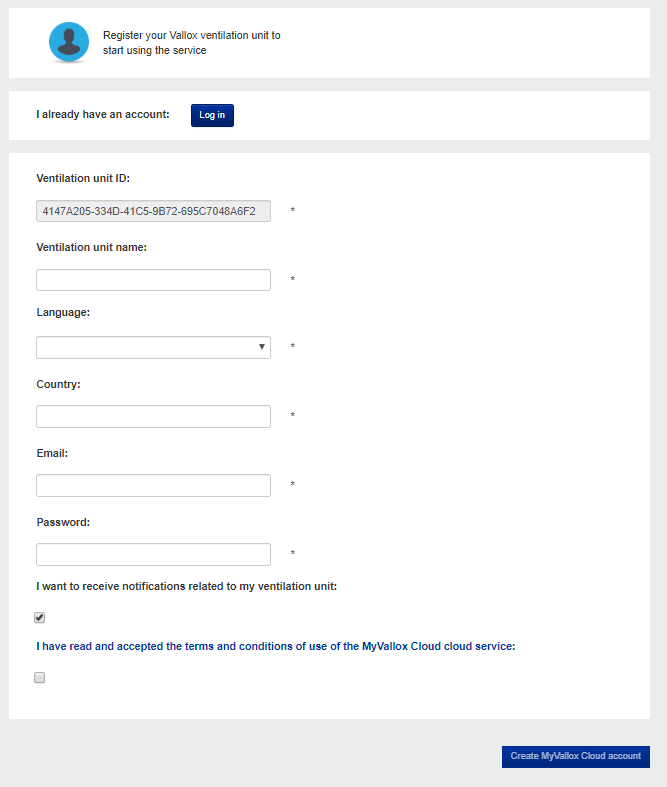
- Indtast følgende oplysninger i formularen:
- Ventilationsenhedens navn - Indtast det ønskede navn på ventilationsenheden i dette felt.
- Sprog - Vælg det ønskede sprog.
- Land - Vælg det ønskede land.
- E-mail - Indtast din e-mail-adresse i dette felt. E-mail-adressen er dit brugernavn.
- Adgangskode — Indtast den ønskede adgangskode i dette felt.
- Vælg Jeg vil gerne modtage meddelelser om min ventilationsenhed-feltet, hvis du ønsker at modtage meddelelser om din ventilationsenhed.
- Vælg Jeg har læst og accepteret betingelser og vilkår for MyVallox Cloud cloudservice og læs vilkår og betingelser for brug af tjenesten. Brugen af tjenesten forudsætter, at brugeren har accepteret vilkårene og betingelserne.
- Vælg Opret MyVallox Cloud konto. ventilationsenheden genererer en unik identifikationskode og sender den til tjenesten. Tjenesten vil huske enheden, næste gang du logger ind på cloud-tjenesten.
- Der sendes en bekræftelsesmeddelelse til din e-mail-adresse. Klik på linket i meddelelsen for at bekræfte din e-mail-adresse og logge ind på cloud-tjenesten for første gang.
- Når du har logget ind, åbnes MyVallox Cloud-tjenesten, og hovedsiden for MyVallox Cloud-kontoen vises i din browser.